Shadrick Kalei


¿PARA QUE SIRVE MICROSOFT POWER POINT?
Microsoft PowerPoint es un programa de aplicación que hace parte de la suite Microsoft Office. En el momento de escribir este artículo, la versión del programa es Microsoft PowerPoint 2010. Principalmente, nos permite elaborar presentaciones que sirven de apoyo para una conferencia, exposición, clase, etc. Una presentación de PowerPoint 2010 se guarda con la extensión “.pptx”. Para las versiones anteriores a PowerPoint 2007, la extensión de las presentaciones es “.ppt”.Cuando una presentación de PowerPoint se encuentra bien diseñada, permite llamar y mantener la atención del auditorio. Una presentación está formada por diapositivas que se van mostrando secuencialmente o en el orden que establezca el diseñador. La presentación puede incluir gráficos, dibujos y otros objetos, así como animaciones y efectos que se presentan al pasar de una diapositiva a otra. Los sonidos también colaboran para hacer presentaciones llamativas. Puede escoger colores de fondo para cada una de las diapositivas. También tiene a disposición varias fuentes para escoger la que quiera. Puede establecer características de las fuentes utilizadas, tales como tamaño de fuente, negrita, cursiva, subrayado.También puede mejorar las presentaciones utilizando viñetas, tablas y otras herramientas que el usuario tiene a disposición.Debe encontrar un equilibrio. Si se incluyen demasiados gráficos o efectos en la presentación, se puede volver tediosa y cansar al auditorio. Siempre es buena idea que una presentación de PowerPoint contengan las ideas fundamentales de la exposición o conferencia, de tal modo que el expositor pueda desarrollar cada tema a partir de estas ideas fundamentales.Claro está que las presentaciones de PowerPoint también pueden elaborarse para otros fines. Por ejemplo, se puede elaborar un informe e imprimirlo para enviarlo a los interesados. También puede enviarse por correo electrónico.
¿QUE ES MICROSOFT POWER POINT?
PowerPoint es software que le permite crear materiales que se pueden utilizar en un proyector. El uso de este material para anunciar un informe o una propuesta se denomina presentación. Al usar PowerPoint, puede crear pantallas que incorporan efectivamente texto y fotos, ilustraciones, dibujos, tablas, gráficos y películas, y pasar de una diapositiva a otra como en una presentación con diapositivas. Puede animar texto e ilustraciones en la pantalla usando la característica de animación, así como agregar una narración y efectos de sonido. También, puede imprimir materiales y distribuirlos mientras realiza la presentación.PowerPoint es una parte de “Office”, un conjunto de productos que combina varios tipos de software para crear documentos, hojas de cálculos, presentaciones y administrar correo electrónico.

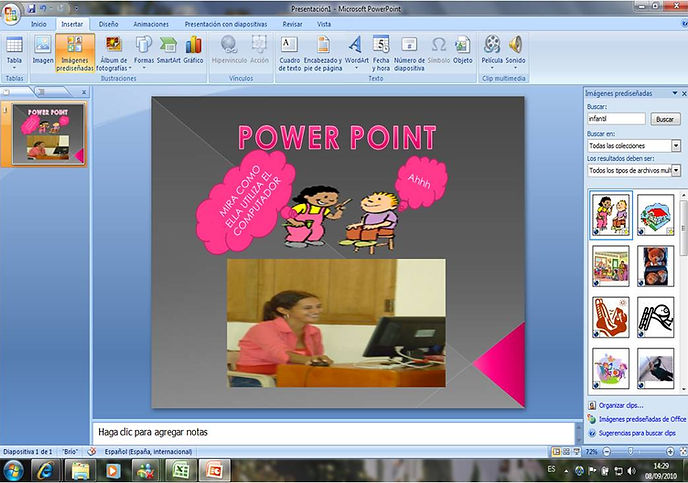
Sugerencia: ¿por qué se llama “Office”?
Es posible que se pregunte por qué el software de hojas de cálculo y creación de documentos que usa en su hogar forma parte de un conjunto de software llamado “Office” (oficina). Existe un motivo histórico. Anteriormente, el software de hojas de cálculo y creación de documentos se usaba principalmente para el trabajo. El software se combinaba en un conjunto de software para trabajo, así que se llamaba “Office”. Desde entonces, los equipos personales se han popularizado incluso en el hogar, pero el conjunto de software, que combina software de hojas de cálculo y creación de documentos, todavía se llama “Office”.
Sugerencia: denominación de PowerPoint
PowerPoint generalmente se denomina “PowerPoint” en la ayuda o las pantallas del software. A veces también se denomina “Microsoft PowerPoint”, “Office PowerPoint” y “Microsoft Office PowerPoint 2010”. Todas estas denominaciones representan al software de creación de documentación de PowerPoint.
Sugerencia: ¿puede usar PowerPoint para imprimir material para reuniones?
PowerPoint se usa principalmente para crear pantallas de presentaciones y proyectarlas en una pantalla a través de un proyector. Sin embargo, también se usa mucho para disponer texto y dibujos en papel de gran tamaño, como A3, porque permite disponer el texto y los dibujos con libertad.

Elementos que conforman la ventana de microsoft power point
1.barra de titulo: en esto se muestra ose visualisa el nombre del documento que se encuentra abierto enpantalla a demas se encuentran los botones minimizar,maximizar,restaurar y cerrar.
2.barra de menu:esta compuesta por: menu archibo,menu edicion.menu ver,menu insertar,menu formato,menu herramientas,menu presentacion,menu ventana,menu ayuda.
3.barra de herramientas hestandar:esta conformado por asesos directos de la barra de manu.
4.barra de herramientas de formato:esta formado por: fuente,tamaño de la fuente,negrita,curciva,subrrayada,sombra,alinear ala isquierda,centrar,alinear ala derecha,numeracion,viñetas,aumentar tamaño de fuente,disminuir tamaño de fuente,reducir sangria,aumentar sangria,color de fuente,estilo de la diapocitiva,nueva diapocitiva.
5.barra de deslasamiento vertical y horisontal
6.barra de estado
7.area de trabajo
8. panel de tareas
9.barra de dibujo
10.bisitas.
Vistas de PowerPoint
En este artículo
-
Descripción de las vistas de PowerPoint
-
Vista Normal
-
Vista Clasificador de diapositivas
-
Vista Página de notas
-
Vista Presentación con diapositivas
-
Establecer una vista como predeterminada
Descripción de las vistas de PowerPoint
PowerPoint tiene cuatro vistas principales: vista Normal, vista Clasificador de diapositivas, vista Página de notas y vista Presentación con diapositivas.
Lo que se conocía como el menú Ver en versiones anteriores de PowerPoint ahora es la ficha Vista de Microsoft Office PowerPoint 2007. La ficha Vista está situada en el menú de la cinta de opciones.
Vista Normal
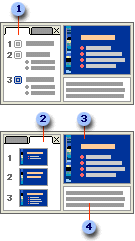
La vista Normal es la vista de edición principal, donde se escribe y diseña la presentación. Esta vista tiene cuatro áreas de trabajo:
-
Ficha Esquema Es el mejor lugar para empezar a escribir el contenido, recoger sus ideas o planear cómo se van a presentar y mover las diapositivas y el texto. La ficha Esquema muestra el texto de las diapositivas en forma de esquema.
-
Ficha Diapositivas Resulta útil para ver las diapositivas en la presentación como imágenes en miniatura durante la edición. Las miniaturas permiten desplazarse fácilmente por la presentación y ver el efecto de los cambios de diseño. También permiten reorganizar, agregar o eliminar diapositivas fácilmente.
-
Panel Diapositiva En la sección superior derecha de la ventana de PowerPoint, el panel Diapositiva presenta una vista grande de la diapositiva actual. Cuando la diapositiva actual se muestra en esta vista, puede agregar texto e insertar imágenes, tablas, gráficos SmartArt, gráficos, objetos de dibujo, cuadros de texto, películas, sonido, hipervínculos y animaciones.
-
Panel Notas En el panel Notas situado bajo el panel Diapositivas, puede escribir las notas correspondientes a la diapositiva actual. Después, puede imprimir las notas y hacer referencia a ellas durante la presentación. También puede imprimirlas y repartirlas entre la audiencia o incluirlas en una presentación que vaya a enviar a la audiencia o a exponer en una página Web.
Vista Clasificador de diapositivas
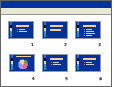
La vista Clasificador de diapositivas es una vista de las diapositivas en forma de miniaturas.
Vista Página de notas
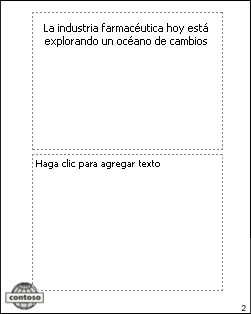
Puede escribir las notas en el panel Notas, que está situado debajo del panel Diapositivas de la vista Normal. Sin embargo, si desea ver y trabajar con las notas en el formato de página completa, en el grupo Vistas de presentación de la ficha Vista, haga clic en Página de notas.
Vista Presentación con diapositivas
Vista Presentación con diapositivasLa vista Presentación con diapositivas ocupa toda la pantalla, como una presentación real. En esta vista, verá la presentación de la misma manera en que la verá la audiencia. Puede ver el aspecto real que los gráficos, intervalos, películas, elementos animados y efectos de transición tendrán durante la presentación real.
Dar una presentación en dos monitores mediante la vista Moderador
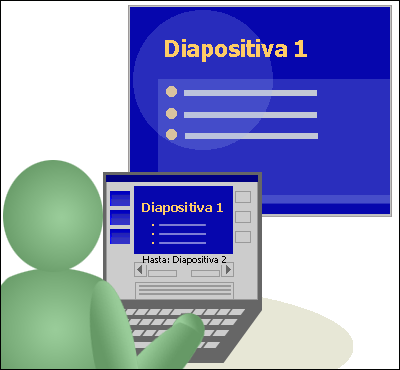
Puede ejecutar la presentación de Microsoft Office PowerPoint 2007 en un monitor (en un estrado, por ejemplo) mientras el público la ve en otro monitor.
En este artículo
-
Descripción de la vista Moderador
-
Requisitos para usar la vista Moderador
-
Activar la compatibilidad con varios monitores
-
Dar una presentación en dos monitores mediante la vista Moderador
Descripción de la vista Moderador
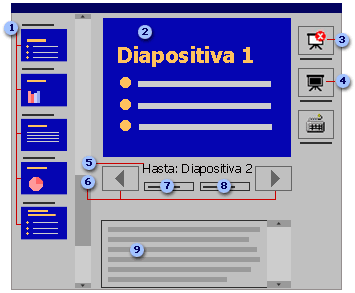
Al usar dos monitores, puede ejecutar otros programas que el público no podrá ver, y puede tener acceso a la vista Moderador, que incluye las siguientes herramientas para facilitar la presentación de la información:
NOTA Aunque un equipo admita más de dos monitores, PowerPoint admite el uso de hasta dos monitores para una presentación.
-
Puede usar las miniaturas para seleccionar diapositivas sin seguir el orden de la secuencia y crear presentaciones personalizadas para cada público.
-
La vista previa de texto muestra el elemento que va a parecer en la pantalla al hacer clic la próxima vez, ya sea una diapositiva nueva o el siguiente elemento de viñeta de una lista.
-
Las notas del orador se muestran en letras grandes y claras para que le sirvan de guión de la presentación.
-
Puede detener la presentación con una pantalla en negro y volver a reanudarla donde se detuvo. Por ejemplo, quizás no desee mostrar el contenido de las diapositivas durante un descanso o durante un período de preguntas y respuestas.
En la vista Moderador, los iconos y botones son lo suficientemente grandes para permitir el desplazamiento fácil, incluso si usa un teclado o mouse (ratón) al que no está acostumbrado. La ilustración siguiente muestra las diversas herramientas que están disponibles en la vista Moderador.
-
Miniaturas de diapositivas en las que puede hacer clic para omitir una diapositiva o volver a una diapositiva que ya ha presentado.
-
La diapositiva que está mostrando actualmente a la audiencia.
-
El botón Fin de la presentación, en el que puede hacer clic en cualquier momento para terminar la presentación.
-
El botón Pantalla en negro, en el que puede hacer clic para oscurecer temporalmente la pantalla de la audiencia y volver a hacer clic para mostrar la diapositiva actual
-
Hasta, que indica la diapositiva que la audiencia verá a continuación.
-
Botones en los que puede hacer clic para moverse hacia atrás o hacia delante en la presentación.
-
El número de la diapositiva (por ejemplo, Diapositiva 7 de 12).
-
El tiempo transcurrido, en horas y minutos, desde el inicio de la presentación.
-
Las notas del orador, que puede usar como guión de la presentación.

Requisitos para usar la vista Moderador
Para usar la vista Moderador, siga este procedimiento:
-
Asegúrese de que el equipo que está usando para la presentación tiene capacidad para varios monitores. La mayoría de los equipos de escritorio requieren dos tarjetas de vídeo para usar la capacidad de varios monitores y la mayoría de los equipos portátiles tienen integrada la capacidad de varios monitores.
-
Active la compatibilidad con varios monitores.
-
Active la vista Moderador.
Activar la compatibilidad con varios monitores NOTAS
-
Aunque un equipo admita más de dos monitores, PowerPoint admite el uso de hasta dos monitores para una presentación.
-
Puede desactivar la compatibilidad con varios monitores si selecciona el segundo monitor y desactiva la casilla de verificación Extender el escritorio de Windows a este monitor. Para obtener más información acerca de este procedimiento, vea la Ayuda de Microsoft Windows.
-
En el grupo Monitores de la ficha Presentación con diapositivas, haga clic en Mostrar vista Moderador.
-
En el cuadro de diálogo Mostrar propiedades, en la ficha Configuración, haga clic en el icono correspondiente al monitor del moderador, y a continuación active la casilla de verificación Usar este dispositivo como monitor principal.
Si la casilla de verificación Usar este dispositivo como monitor principal está activada y no está disponible, el monitor ya está designado como monitor principal. Sólo puede seleccionar un monitor principal a la vez. Si hace clic en un icono de monitor diferente, la casilla de verificación Usar este dispositivo como monitor principal se desactiva y vuelve a estar disponible.
SUGERENCIA: La presentación se puede mostrar en la vista Moderador y ejecutarse únicamente desde un monitor, que suele ser el monitor 1.
-
Haga clic en el icono correspondiente al monitor de la audiencia, y a continuación active la casilla de verificaciónExtender el escritorio de Windows a este monitor.
Dar una presentación en dos monitores mediante la vista Moderador
Una vez configurados los monitores, abra la presentación que desee ofrecer, y a continuación siga este procedimiento:
-
En el grupo Configuración de la ficha Presentación con diapositivas, haga clic en Configurar presentación con diapositivas.
-
En el cuadro de diálogo Configurar presentación, elija las opciones que desee y haga clic en Aceptar.
-
Para empezar a dar la presentación, en el grupo Vistas de presentación de la ficha Vista, haga clic enPresentación.
DESCUBRE TU
FUTURO


TC MI CANAL MIRALO
EN VIVO
TU SIGNO DEL
ZODIACO